
Como gerenciar grupos de WhatsApp movimentados no trabalho (sem se afogar neles)

Você está num grupo de cliente com 40 pessoas e, até a hora do almoço, ele já tem 300 mensagens: uma dúvida sobre entrega, duas pessoas discutindo uma data, alguém perguntando "o que a gente decidiu?" pela terceira vez e uma corrente de figurinhas de bom dia. A decisão de que você precisa está soterrada, a pessoa que deveria responder não viu, e você passa a tarde rolando um grupo em vez de fazer o trabalho de que ele trata.
Gerenciar grupos de WhatsApp no trabalho se resume a quatro hábitos. Use as configurações de admin para que as pessoas certas possam postar e entrar, dê a cada grupo um objetivo e algumas regras escritas, leve decisões e votações para enquetes e mensagens fixadas em vez de discussões longas, e mantenha um registro curto de decisões para ninguém precisar rolar a tela. Depois, deixe as ferramentas fazerem a leitura: silenciar e as menções do próprio WhatsApp ajudam, e um assistente como o Perisclaw pode resumir qualquer grupo, criar enquetes e avisar você só quando uma mensagem realmente precisa de você.
Configure o grupo direito: as permissões de admin para gerenciar grupos de WhatsApp
Abra o grupo, toque no nome dele e depois em Permissões do grupo. Como admin, você controla:
Editar configurações do grupo: desative para que só admins possam mudar o nome, a descrição, o temporizador de mensagens temporárias e as mensagens fixadas. Evita que o nome do grupo vire piada às 23h.
Enviar mensagens: desative em grupos de avisos, para que só admins possam postar. Bom para grupos como "Atualizações da obra" ou "Tabela de preços", em que os participantes só precisam ler.
Adicionar outros participantes: desative para que só admins possam adicionar pessoas. Evita que um grupo de cliente ganhe um primo sem ninguém perceber.
Aprovar novos participantes: ative para que quem entrar pelo link de convite espere a aprovação de um admin.
Tenha pelo menos dois admins, para o grupo não travar quando você estiver de férias. Para promover alguém, toque no nome da pessoa na lista de participantes e escolha torná-la admin. Um grupo de WhatsApp pode ter até 1.024 participantes, mas um grupo de trabalho costuma ser mais fácil de gerenciar com menos de 50.
Quando usar uma Comunidade
Se você gerencia vários grupos relacionados (um condomínio, uma franquia, um curso com turmas), uma Comunidade reúne todos sob o mesmo teto, com um grupo de avisos em que os admins falam com todos os participantes de uma vez. As respostas dos participantes a um aviso ficam agrupadas e minimizadas, e as notificações delas ficam silenciadas, então uma atualização não dispara 200 notificações. Use o grupo de avisos para novidades e deixe a conversa nos grupos menores.
Escreva três regras do grupo e fixe
A maioria dos grupos movimentados não precisa de mais recursos; precisa de algumas expectativas por escrito. Coloque isto na descrição do grupo e fixe uma mensagem com elas:
Para que serve este grupo: "Atualizações de entrega do pedido da Acme. Assuntos de cobrança vão no ACME | Financeiro."
Como pedir alguma coisa: "@mencione a pessoa de quem você precisa e diga até quando." Menções importam: quem silencia o grupo continua sendo avisado quando é @mencionado ou recebe uma resposta.
Tempo de resposta e horário: "Respondemos em até um dia útil. Nada de ligação depois das 20h, a não ser que seja urgente."
Dentro de uma conversa você pode fixar até três mensagens, por 24 horas, 7 dias ou 30 dias, e os admins escolhem se os participantes também podem fixar. Fixe as regras, a data de entrega atual e o preço combinado, para que as respostas às três perguntas mais comuns fiquem no topo.
Use enquetes e eventos em vez de discussões longas
Enquetes: quando uma conversa vira dez pessoas sugerindo horários, encerre com uma enquete. Toque no ícone de anexo, escolha Enquete, adicione as opções e desative Permitir várias respostas quando você precisa de uma escolha clara. Você recebe uma notificação conforme as pessoas votam e pode achar enquetes antigas depois pesquisando as enquetes nas suas conversas.
Eventos: para uma reunião, uma visita técnica ou um lançamento, crie um Evento pelo menu de anexo em vez de mandar uma mensagem. Os participantes confirmam presença, todo mundo vê quem vai, e quem vai recebe um lembrete quando a data se aproxima. O evento também fica nos dados do grupo, então ninguém pergunta "que horas era?" na véspera.
Mantenha um registro de decisões
O hábito mais útil num grupo de trabalho é anotar o que foi decidido. Quando uma discussão termina, uma pessoa posta:
"Decidido: a entrega passa para 14 de novembro. Responsável: Rafael. O preço continua o do orçamento."
Fixe a mensagem, ou copie para um documento ou planilha compartilhada com a data e o nome do grupo. Quando alguém perguntar "o que a gente combinou?" no mês seguinte, você manda uma linha em vez de rolar a tela por vinte minutos. Se manter isso à mão é o que acaba escapando, é um bom trabalho para passar a um assistente (veja abaixo).
Leia os grupos no seu horário
Silencie os grupos de trabalho que você não precisa acompanhar ao vivo: 8 horas, 1 semana ou Sempre. Você continua sendo avisado quando alguém te @menciona ou responde a você.
Confira os grupos em horários fixos: duas vezes por dia basta para a maioria. Use o filtro Grupos na sua lista de conversas para ver só os grupos.
Saia dos grupos que já cumpriram o seu papel: um grupo de projeto sem atividade há um mês pode ficar para trás.
Para as conversas em si (listas, etiquetas, nomes de grupos que se organizam sozinhos), veja como organizar o WhatsApp para o trabalho.
Deixe o Perisclaw cuidar do trabalho repetitivo nos seus grupos
O Perisclaw roda no seu próprio número de WhatsApp como um dispositivo conectado, do mesmo jeito que o WhatsApp Web, então consegue ler os grupos em que você já está. Você fala com ele em particular na conversa com você mesmo, ou digita /claw dentro de qualquer grupo.
Resumos sem rolar a tela
Na conversa com você mesmo, peça: "Me atualiza sobre o grupo da turma: perguntas sem resposta, decisões tomadas e o que precisa de mim pessoalmente." Só você vê a resposta. Se você digitar /claw resuma as decisões desta conversa dentro do grupo, a resposta é postada ali, identificada como Perisclaw, para todo mundo. Você também pode agendar um resumo: "Toda sexta às 17h, resuma o grupo da equipe da obra: feito, atrasado, perguntas em aberto." Falamos mais sobre resumos em como resumir grupos e áudios do WhatsApp com IA.
Alertas só quando algo precisa de você
Descreva o que importa e o Perisclaw acompanha o grupo em segundo plano:
"Acompanhe os meus grupos de clientes. Só me mande mensagem se um cliente falar de atraso, reclamação ou problema de pagamento."
Ele lê o sentido das mensagens, não palavras-chave, e mostra o que vai acompanhar antes de começar. Encontrar um problema nunca dá a ele permissão para postar no grupo; ele te avisa na conversa com você mesmo e você decide.
Enquetes, decisões e administração do grupo só pedindo
Enquetes: "Faça uma enquete no grupo da equipe: quinta às 16h ou sexta às 11h para a reunião de revisão?" O Perisclaw posta uma enquete de verdade do WhatsApp, conta quem votou em quê e diz quem ainda não votou, para você cobrar.
Registro de decisões: com o Google Sheets conectado, "Quando os detalhes da entrega forem fechados no grupo de operações, adicione o pedido, a data e o valor na planilha de acompanhamento."
Administração: criar um grupo com as pessoas certas, adicionar ou remover alguém, tornar uma pessoa admin, pegar o link de convite ou mudar quem pode mandar mensagens ou editar os dados do grupo. O Perisclaw confirma mudanças de participantes antes, remover pessoas ou sair de um grupo sempre precisa do seu ok, e algumas ações exigem que você seja admin. Ele adiciona no máximo 10 pessoas por vez e oferece o link de convite para grupos maiores.
Responder por um tempo: "Responda às perguntas sobre o produto no grupo do Lançamento pelas próximas 2 horas." Isso roda como uma automação que você pode pausar ou apagar; mande
/claw stopno grupo para interromper uma resposta em andamento.
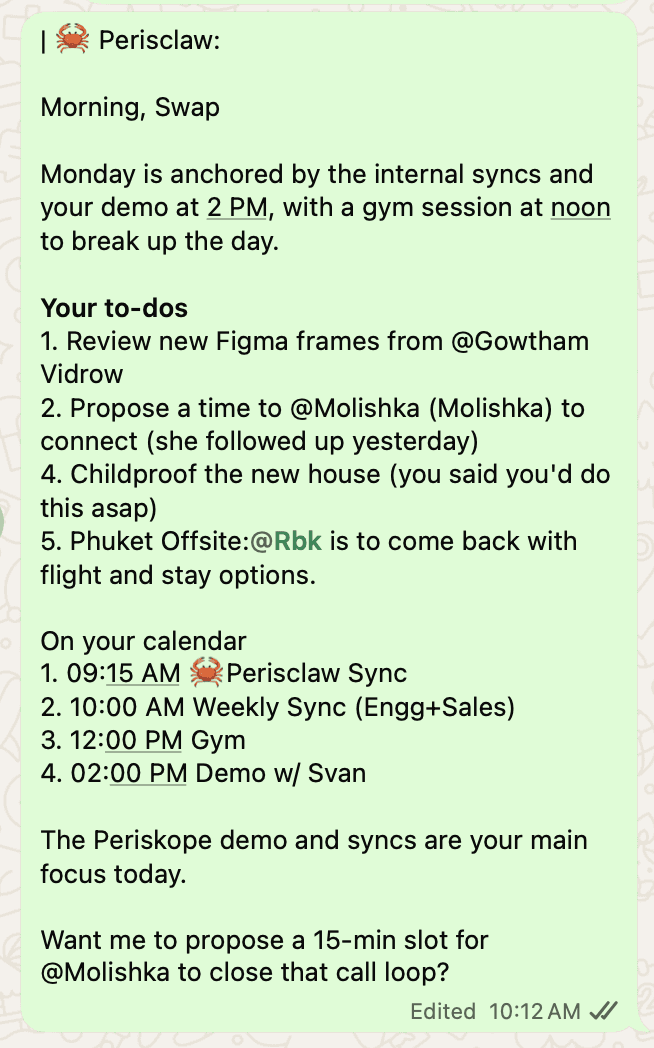
Promessas feitas em grupos ("mando os desenhos até sexta") também entram no seu resumo da manhã, então o grupo não precisa ser a sua lista de tarefas.
Uma ressalva: o Perisclaw se conecta como um dispositivo conectado, algo que o WhatsApp não criou para ferramentas externas, e a central de ajuda do WhatsApp avisa que conectar apps não oficiais pode levar a um banimento. Ele foi feito para uso pessoal normal: adiciona no máximo 10 pessoas a um grupo por vez, para depois de 15 conversas quando você pede para mandar a mesma mensagem para muitas, e ninguém de fora do WhatsApp pode prometer risco zero.
Perguntas frequentes
Como fazer só os admins mandarem mensagens num grupo do WhatsApp?
Abra o grupo, toque no nome dele, toque em Permissões do grupo e desative Enviar mensagens. Os participantes continuam lendo tudo; só os admins podem postar.
Como impedir que pessoas entrem no meu grupo do WhatsApp sem aprovação?
Em Permissões do grupo, ative Aprovar novos participantes. Quem usar o link de convite fica esperando até um admin aprovar.
Devo usar um grupo ou uma Comunidade do WhatsApp para o meu negócio?
Use um grupo para uma equipe, cliente ou projeto em que todo mundo conversa. Use uma Comunidade quando você gerencia vários grupos relacionados e precisa de um grupo de avisos para novidades que chegam aos participantes de todos eles.
Uma IA consegue resumir e acompanhar os meus grupos de WhatsApp?
Sim. O Perisclaw resume qualquer grupo em que você está, quando você pede ou num horário agendado, e avisa você na conversa com você mesmo só quando uma mensagem bate com o que você pediu para ele acompanhar, como uma reclamação ou um atraso.
Os participantes do grupo vão saber que estou usando uma IA?
Resumos e alertas na conversa com você mesmo só aparecem para você. Se você digitar /claw dentro do grupo, a resposta é postada ali e identificada como Perisclaw.
Fique por dentro de todo grupo movimentado sem ler tudo. Comece seu teste grátis de 7 dias →
Try Perisclaw free
Your personal AI assistant on WhatsApp. It reads the chats you allow and gets things done for you. 7-day free trial, no card needed.
Start for free