
Cómo administrar grupos de WhatsApp del trabajo con mucho movimiento (sin ahogarte en ellos)

Estás en un grupo con un cliente con 40 personas, y para el mediodía ya tiene 300 mensajes: una pregunta sobre una entrega, dos personas discutiendo una fecha, alguien preguntando "¿qué decidimos?" por tercera vez y una cadena de stickers de buenos días. La decisión que necesitas está enterrada, la persona que debería responder no la ha visto, y te pasas la tarde recorriendo un grupo en lugar de hacer el trabajo del que trata.
Para administrar grupos de WhatsApp del trabajo, todo se reduce a cuatro hábitos. Usa los ajustes de administrador para que publiquen y entren las personas correctas, dale a cada grupo un solo propósito y unas pocas reglas escritas, lleva las decisiones y votaciones a encuestas y mensajes fijados en lugar de hilos larguísimos, y mantén un registro corto de decisiones para que nadie tenga que buscar hacia atrás. Después deja que las herramientas carguen con la lectura: silenciar y las menciones de WhatsApp ayudan, y un asistente como Perisclaw puede resumir cualquier grupo, publicar encuestas y avisarte solo cuando un mensaje de verdad te necesita.
Cómo administrar grupos de WhatsApp: los ajustes que importan
Abre el grupo, toca su nombre y luego Permisos del grupo. Como administrador controlas:
Editar ajustes del grupo: desactívalo para que solo los administradores puedan cambiar el nombre, la descripción, el temporizador de mensajes temporales y los mensajes fijados. Evita que el nombre del grupo se convierta en un chiste a las 11 de la noche.
Enviar mensajes: desactívalo en los grupos tipo anuncio, para que solo publiquen los administradores. Sirve para grupos como "Avances de obra" o "Lista de precios", donde los miembros solo necesitan leer.
Añadir otros participantes: desactívalo para que solo los administradores agreguen gente. Así a los grupos con clientes no se les cuela un primo sin que nadie se dé cuenta.
Aprobar nuevos participantes: actívalo para que quien entre con el enlace de invitación espere a que un administrador lo apruebe.
Nombra al menos a dos administradores, para que el grupo no se quede trabado cuando estés de vacaciones. Para hacer administrador a alguien, toca su nombre en la lista de miembros y elige hacerlo administrador. Un grupo de WhatsApp puede tener hasta 1,024 miembros, pero un grupo de trabajo suele ser más fácil de llevar con menos de 50.
Cuándo usar una Comunidad
Si llevas varios grupos relacionados (un edificio, una franquicia, un curso con varias generaciones), una Comunidad los reúne bajo un mismo techo con un grupo de avisos donde los administradores publican para todos los miembros a la vez. Las respuestas de los miembros a un aviso se agrupan y se minimizan, y sus notificaciones van silenciadas, así que una actualización no desata 200 avisos. Usa el grupo de avisos para las novedades y deja la conversación en los grupos más chicos.
Escribe tres reglas del grupo y fíjalas
La mayoría de los grupos con mucho movimiento no necesita más funciones; necesita unas pocas expectativas por escrito. Ponlas en la descripción del grupo y fija un mensaje con ellas:
Para qué es este grupo: "Avances de entrega del pedido de Acme. La facturación va en ACME | Facturación."
Cómo pedir algo: "@menciona a la persona que necesitas y di para cuándo." Las menciones importan: quien silencia el grupo igual recibe aviso cuando lo @mencionan o le responden.
Tiempo de respuesta y horario: "Respondemos en un día hábil. Nada de llamadas después de las 8 de la noche, salvo urgencias."
Dentro de un chat puedes fijar hasta tres mensajes, por 24 horas, 7 días o 30 días, y los administradores eligen si los miembros también pueden fijar. Fija las reglas, la fecha de entrega vigente y el precio acordado, así las respuestas a las tres preguntas más comunes quedan arriba.
Usa encuestas y eventos en lugar de hilos larguísimos
Encuestas: cuando un hilo se convierte en diez personas proponiendo horarios, ciérralo con una encuesta. Toca el ícono de adjuntar, elige Encuesta, agrega las opciones y desactiva "Permitir varias respuestas" cuando necesites una sola elección clara. Recibes una notificación a medida que la gente vota, y después puedes encontrar encuestas viejas buscando encuestas en tus chats.
Eventos: para una reunión, una visita a obra o un lanzamiento, crea un Evento desde el menú de adjuntar en lugar de un mensaje. Los miembros confirman su asistencia, todos ven quién va, y quienes van reciben un recordatorio cuando se acerca la fecha. El evento además queda en la información del grupo, así que nadie pregunta "¿a qué hora era?" el día anterior.
Lleva un registro de decisiones
El hábito más útil en un grupo de trabajo es dejar por escrito lo que se decidió. Cuando termina una discusión, una persona publica:
"Decidido: la entrega pasa al 14 de noviembre. Responsable: Diego. El precio se mantiene en la tarifa cotizada."
Fíjalo, o cópialo en un documento o una hoja compartida con la fecha y el nombre del grupo. Cuando alguien pregunte "¿qué acordamos?" el mes que viene, mandas una línea en lugar de buscar veinte minutos. Si mantener esto a mano es lo que se te escapa, es un buen trabajo para pasarle a un asistente (más abajo).
Lee los grupos cuando a ti te conviene
Silencia los grupos de trabajo que no necesitas en vivo: 8 horas, 1 semana o Siempre. Igual recibes aviso cuando alguien te @menciona o te responde.
Revisa los grupos a horas fijas: dos veces al día alcanza para la mayoría. Usa el filtro Grupos de tu lista de chats para ver solo grupos.
Sal de los grupos que ya cumplieron su función: un grupo de proyecto sin actividad en un mes puede irse.
Para los chats en sí (listas, etiquetas, nombres de grupos que se ordenan solos), mira cómo organizar WhatsApp para el trabajo.
Deja que Perisclaw haga el trabajo pesado en tus grupos
Perisclaw funciona en tu propio número de WhatsApp como dispositivo vinculado, igual que WhatsApp Web, así que puede leer los grupos en los que ya estás. Le hablas en privado en tu chat contigo mismo (el chat "Tú"), o escribes /claw dentro de cualquier grupo.
Resúmenes sin tener que recorrer el grupo
En tu chat contigo mismo, pide: "Ponme al día con el grupo de la generación: preguntas sin responder, decisiones tomadas y cualquier cosa que me necesite a mí." Solo tú ves la respuesta. Si en cambio escribes /claw resume las decisiones de este chat dentro del grupo, la respuesta se publica ahí, identificada como Perisclaw, para todos. También puedes programar un resumen: "Cada viernes a las 5, resume el grupo del equipo de obra: lo hecho, lo atrasado y las preguntas abiertas." Hablamos más de los resúmenes en cómo resumir grupos y audios de WhatsApp con IA.
Avisos solo cuando algo te necesita
Describe lo que importa y Perisclaw vigila el grupo en segundo plano:
"Vigila mis grupos con clientes. Escríbeme solo si un cliente menciona un retraso, una queja o un problema de pago."
Lee el sentido de los mensajes, no palabras clave, y te muestra qué va a vigilar antes de empezar. Detectar un problema nunca le da permiso para publicar en el grupo; te avisa en tu chat contigo mismo y tú decides.
Encuestas, decisiones y administración del grupo con solo pedirlo
Encuestas: "Haz una encuesta en el grupo del equipo: ¿jueves a las 4 p. m. o viernes a las 11 a. m. para la llamada de revisión?" Perisclaw publica una encuesta real de WhatsApp, te dice quién votó qué y quién no ha votado, para que les recuerdes.
Registro de decisiones: con Google Sheets conectado, "Cuando se cierren los detalles de entrega en el grupo de operaciones, agrega el pedido, la fecha y el monto a la hoja de seguimiento."
Administración: crear un grupo con las personas correctas, agregar o quitar a alguien, hacer administrador a una persona, obtener el enlace de invitación, o cambiar quién puede enviar mensajes o editar la información del grupo. Perisclaw confirma primero los cambios de miembros, quitar personas o salir de un grupo siempre necesita tu visto bueno, y algunas acciones requieren que seas administrador. Agrega como máximo 10 personas a la vez y te ofrece el enlace de invitación para grupos más grandes.
Responder por un rato: "Responde las preguntas sobre el producto en el grupo Lanzamiento durante las próximas 2 horas." Esto funciona como una automatización que puedes pausar o eliminar; manda
/claw stopen el grupo para detener una respuesta en curso.
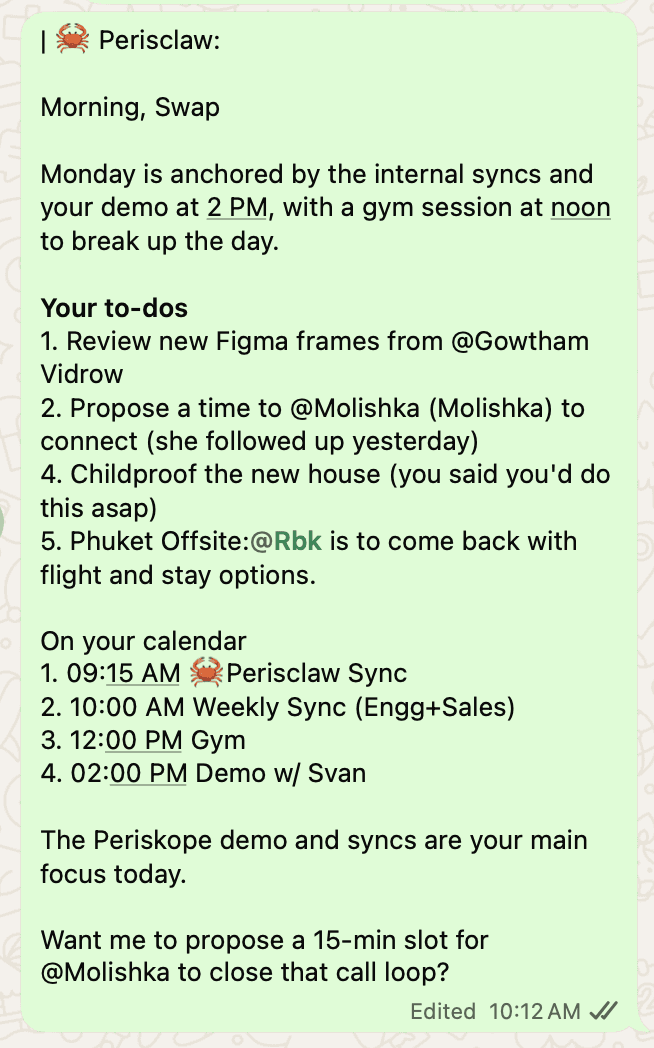
Las promesas que la gente hace en los grupos ("te mando los planos el viernes") también llegan a tu resumen matutino, así el grupo no tiene que ser tu lista de pendientes.
Una advertencia: Perisclaw se conecta como dispositivo vinculado, algo que WhatsApp no diseñó para herramientas externas, y el servicio de ayuda de WhatsApp advierte que vincular apps no oficiales puede llevar a una suspensión de la cuenta. Está hecho para un uso personal normal: agrega como máximo 10 personas a un grupo a la vez, se detiene después de 15 chats cuando le piden enviar el mismo mensaje a muchos, y nadie fuera de WhatsApp puede prometer riesgo cero.
Preguntas frecuentes
¿Cómo hago para que solo los administradores envíen mensajes en un grupo de WhatsApp?
Abre el grupo, toca su nombre, toca Permisos del grupo y desactiva Enviar mensajes. Los miembros siguen leyendo todo; solo los administradores pueden publicar.
¿Cómo evito que la gente entre a mi grupo de WhatsApp sin aprobación?
En Permisos del grupo, activa Aprobar nuevos participantes. Quien use el enlace de invitación tendrá que esperar a que un administrador lo apruebe.
¿Me conviene un grupo de WhatsApp o una Comunidad para mi negocio?
Usa un grupo para un equipo, un cliente o un proyecto donde todos conversan. Usa una Comunidad cuando llevas varios grupos relacionados y necesitas un grupo de avisos para las novedades que deben llegarles a los miembros de todos.
¿La IA puede resumir y vigilar mis grupos de WhatsApp?
Sí. Perisclaw resume cualquier grupo en el que estés cuando se lo pides o con un horario fijo, y te avisa en tu chat contigo mismo solo cuando un mensaje coincide con lo que le pediste vigilar, como una queja o un retraso.
¿Los miembros del grupo van a saber que uso una IA?
Los resúmenes y avisos en tu chat contigo mismo solo los ves tú. Si escribes /claw dentro del grupo, la respuesta se publica ahí, identificada como Perisclaw.
Mantente al día con cada grupo sin leerlo entero. Empieza tu prueba gratis de 7 días →
Try Perisclaw free
Your personal AI assistant on WhatsApp. It reads the chats you allow and gets things done for you. 7-day free trial, no card needed.
Start for free