Como transformar áudios do WhatsApp em tarefas, e-mails e páginas do Notion

Você está saindo de uma reunião com cliente com três coisas na cabeça: mandar um e-mail para a Ana sobre a nova data, colocar uma ligação com ela na agenda e lembrar de enviar a lista de cenas revisada. Até você achar um lugar para sentar, abrir o notebook e chegar no Gmail, uma das três já foi embora. E digitar tudo isso no celular andando também não vai acontecer.
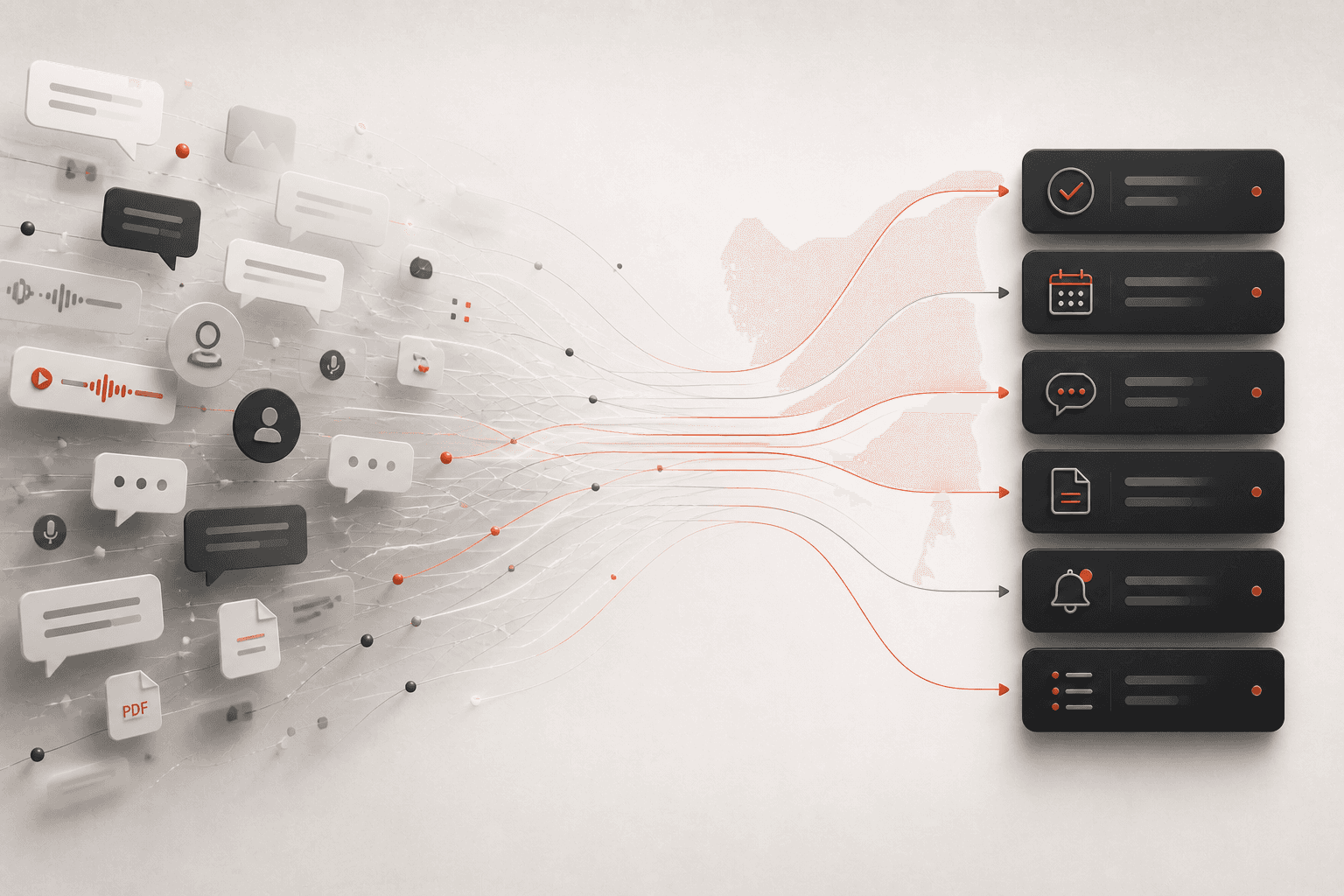
Dá para transformar áudios do WhatsApp em tarefas, e-mails e páginas do Notion com o Perisclaw, um assistente executivo que roda no seu próprio número de WhatsApp. Grave um áudio na conversa com você mesmo, fale tudo de uma vez, e o Perisclaw trabalha a partir dele como se fosse uma mensagem digitada: escreve o e-mail no seu Gmail, marca a reunião no seu Google Calendar e adiciona a tarefa na lista dele ou no Notion, Todoist ou Asana. E-mails e outras ações que saem para outras pessoas esperam o seu OK.
Como funciona transformar áudios do WhatsApp em tarefas
O Perisclaw se conecta ao WhatsApp como dispositivo conectado, do mesmo jeito que o WhatsApp Web, e escuta na conversa com você mesmo. Um áudio ali é tratado exatamente como um pedido digitado, então você não precisa falar em comandos nem um pedido por vez. Pense em voz alta: "me lembra de ligar para o dentista amanhã de manhã e passa a minha reunião das 14h para quinta" resolve as duas coisas.
Ele entende a maioria dos idiomas mais usados, e não tem configuração de idioma para escolher antes. Você também pode gravar dentro de outra conversa e incluir /claw no pedido, mas qualquer coisa privada é melhor dizer na conversa com você mesmo.
Para agir em outros apps, conecte cada um uma vez. A conexão sempre acontece no app web, nunca na conversa, para as suas senhas ficarem fora do histórico do WhatsApp: diga "conecta o meu Notion", abra o link que ele manda e aprove o acesso na tela de login normal do app.
Um áudio, três tarefas: um exemplo
Este é um áudio que você poderia gravar saindo daquela reunião:
"Manda um e-mail para a Ana dizendo que a gente vai passar a gravação para quinta porque o estúdio furou. Coloca uma ligação de 30 minutos com ela na minha agenda na quarta às 16h para repassar o plano. E adiciona 'mandar para a Ana a lista de cenas revisada' nas minhas tarefas para terça."
O que acontece depois:
O e-mail: o Perisclaw escreve o e-mail no seu Gmail e te mostra o rascunho na conversa com você mesmo. Responda "enviar" (ou peça mudanças: "deixa mais caloroso e diz que a gente cobre a taxa de remarcação") e ele sai do seu próprio endereço do Gmail.
A reunião: ele cria o evento no seu Google Calendar e convida a Ana. Se ele não tiver o e-mail dela, pergunta. Você recebe uma confirmação com um botão Open in Calendar (abrir na agenda), e a Ana recebe um convite normal, geralmente com um link do Google Meet.
A tarefa: ela entra na sua lista de tarefas do Perisclaw, onde aparece na página Today (hoje) e, quando vence, no seu resumo da manhã. Se você disse "meu Todoist" ou "minhas tarefas do Notion", ela vai para lá.
Você também pode responder por áudio. "Pode mandar, e passa a ligação para as 16h30" é uma resposta perfeitamente válida.
Mande um e-mail a partir de um áudio do WhatsApp
Sim, dá para mandar um e-mail só mandando um áudio no WhatsApp. Conecte o Gmail antes: no app web, abra Apps, depois Google, e escolha Connect Gmail ao lado da conta que você quer. O Gmail precisa de uma permissão própria, então ter conectado a agenda ou o Drive antes não ativa o Gmail.
Depois é só dizer para quem é e o que o e-mail deve dizer. O Perisclaw salva o rascunho no Gmail e nada é enviado até você mandar enviar, seja no WhatsApp ou na página Today. Se você tiver mais de uma conta do Google conectada, diga de qual mandar ("do meu e-mail do trabalho"). Se você usa o Outlook, conecte o Microsoft 365 em Apps para o seu e-mail e a sua agenda do Outlook.
Para tudo o mais que dá para fazer com a sua caixa de entrada pelo WhatsApp (buscar conversas, organizar marcadores, responder com anexos), veja como gerenciar o Gmail pelo WhatsApp com um assistente de IA.
Áudios no Notion, Todoist, Google Sheets e mais
Isto é o que cada app aceita hoje, segundo a página Apps e a documentação do Perisclaw em novembro de 2026:
Onde você quer | Funciona? | Diga algo como |
|---|---|---|
A lista de tarefas do próprio Perisclaw | Sim, já vem incluída | "Adiciona 'renovar o alvará' nas minhas tarefas para o dia 15" |
Notion | Sim, conecte em Apps | "Cria uma página no Notion chamada Encontro de fim de ano com estas anotações" |
Todoist | Sim, conecte em Apps | "Adiciona 'ligar para o contador' no meu Todoist para sexta" |
Asana | Sim, conecte em Apps | "Cria uma tarefa no Asana: atualizar a tabela de preços" |
Google Sheets | Sim, incluído com o Google | "Registra isto: R$ 45 de motoboy, hoje, na minha planilha de despesas" |
Google Calendar ou Outlook | Sim | "Bloqueia duas horas na quinta de manhã para a proposta" |
Google Tasks | Não está no catálogo | Use a lista do Perisclaw, o Todoist ou uma planilha |
Alguns detalhes antes de contar com isso:
Sheets: o Perisclaw consegue registrar linhas numa planilha que ele mesmo cria ou numa cujo link você passar. Ele não sai procurando planilhas no seu Drive por conta própria.
Notion: depois de conectado, o Perisclaw pode usar o que o conector do próprio Notion permite, o que inclui criar rascunhos de páginas, atualizar páginas e mudar propriedades de bancos de dados. Diga o nome da página ou do banco de dados que você quer.
Confirmações: quando um app conectado está prestes a fazer uma ação de verdade por você (não só ler), o Perisclaw confirma com você antes.
Qualquer outra coisa: a página Apps lista o que está disponível agora, e você pode adicionar qualquer ferramenta que ofereça conexão MCP colando o endereço dela.

Prompts para testar
"Transforma isto numa lista de tarefas e coloca no Todoist: [fale à vontade sobre a sua semana]."
"Manda um e-mail para o fornecedor dizendo que a gente precisa da nota fiscal com os dados do CNPJ, e me lembra na segunda se ele não tiver respondido."
"Acha uma hora livre na minha agenda na semana que vem e manda um convite para o Thiago."
"Salva estas anotações da reunião como uma página do Notion dentro de Clientes e separa os próximos passos."
"O que a Mariana disse naquele áudio?" (para áudios que outras pessoas te mandam)
Outros jeitos de transformar áudios em tarefas
Ditar direto no app: o botão de microfone do teclado do celular digita enquanto você fala, no Gmail, no Notion ou em qualquer app de notas. É grátis e serve para um e-mail; você ainda abre cada app e faz três tarefas três vezes.
Transcrições do WhatsApp mais copiar e colar: ative as transcrições de mensagens de voz em Configurações, Conversas, depois toque e segure um áudio que você recebeu e toque em Transcrever. Você pode copiar o texto para um e-mail ou uma página do Notion. Roda no seu celular, então é privado, mas funciona com áudios que você recebe, num conjunto de idiomas limitado e que muda, e te entrega texto em vez de um e-mail ou uma tarefa prontos.
Zapier: o Zapier consegue iniciar um fluxo quando chega uma mensagem no WhatsApp e depois criar uma página no Notion ou uma tarefa. A integração de WhatsApp dele precisa de uma WhatsApp Business Account na plataforma da Meta, e o Zapier diz que um número pessoal de WhatsApp não funciona, então serve para empresas com um número dedicado da API. Você também precisaria de uma etapa que transforma o áudio em texto, e ainda configurar sozinho o roteamento de cada tipo de tarefa.
Perisclaw, se você prefere falar uma vez só, no número que já usa, e ter o e-mail, o convite e a tarefa prontos a partir de um único áudio.
Perguntas frequentes
Existe um assistente de IA que transforma os meus áudios em tarefas?
Sim. Mande um áudio para o Perisclaw na conversa com você mesmo no WhatsApp e ele transforma em tarefas na lista dele, ou no Todoist, Asana ou Notion se você tiver conectado. Um áudio pode criar várias tarefas de uma vez.
Dá para mandar um e-mail só mandando um áudio no WhatsApp?
Sim. Com o Gmail conectado, diga para quem é o e-mail e o que ele deve dizer. O Perisclaw te mostra o rascunho no WhatsApp e envia pelo seu Gmail quando você responde "enviar".
Mensagens do WhatsApp podem virar tarefas no Notion ou no Google Tasks automaticamente?
No Notion, sim: conecte em Apps e peça ao Perisclaw para adicionar tarefas ou páginas lá. O Perisclaw também identifica sozinho as promessas nas suas conversas e as mantém na lista de tarefas dele. O Google Tasks não está no catálogo de Apps em novembro de 2026, então use o Todoist, o Notion ou uma planilha do Google.
Uma IA consegue marcar reuniões a partir das minhas conversas do WhatsApp?
Sim. Peça ao Perisclaw para colocar uma reunião na sua agenda e ele cria o evento e convida as pessoas que você indicar. Para o vai e vem de achar um horário, peça para ele coordenar a reunião e ele conduz a conversa até um horário ser marcado.
Ele envia alguma coisa sem me perguntar?
Não por padrão. Os e-mails e mensagens que você pede voltam primeiro como rascunhos na conversa com você mesmo, e as ações em apps conectados são confirmadas antes de acontecerem.
Fale uma vez, e deixe o e-mail, o convite e a tarefa se resolverem. Comece o seu teste grátis de 7 dias →
Try Perisclaw free
Your personal AI assistant on WhatsApp. It reads the chats you allow and gets things done for you. 7-day free trial, no card needed.
Start for free

